谷歌浏览器 安装 常见问题与排查 202603:全流程避坑指南

遇到谷歌浏览器安装进度条卡住或频繁报错?本文针对“谷歌浏览器 安装 常见问题与排查 202603”这一痛点,为您梳理了从下载到首次配置的避坑指南。无论您是遭遇经典的0x80040154错误代码,还是在旧版数据迁移时遇到配置冲突,这里都有清晰直接的解决方案。我们深入剖析了2026年3月最新版本环境下的安装机制,帮助新手用户跳过繁琐的摸索阶段,快速、安全地将浏览器部署到您的设备中,享受流畅的网页浏览体验。
在2026年3月的系统环境下,安装谷歌浏览器通常只需几秒钟,但部分用户仍会遭遇进度条停滞或神秘错误码的困扰。为了让您少走弯路,我们整理了这份直击痛点的排查手册,带您逐一击破安装过程中的各类顽疾。
离线安装包的正确获取与使用
当网络环境极其不稳定时,体积仅几百KB的在线安装引导程序(ChromeSetup.exe)往往会因为断点续传失败而频繁报错。此时,获取完整的离线安装包(Standalone Installer)是最高效的解决策略。请务必认准官方下载渠道,在下载页面URL后缀添加?standalone=1参数,即可获取完整版安装文件(体积通常在100MB以上)。离线包内置了完整的202603版核心组件,双击运行后无需依赖外部网络即可直接解压部署到本地硬盘。这不仅大幅降低了安装失败的概率,也特别适合需要为多台无网络连接的设备批量部署浏览器的场景。

彻底清理旧版残留注册表
很多新手在覆盖安装或重装时,常因为旧版本卸载不彻底而触发0x80040154错误。这通常是因为系统注册表中的Google Update项未被清除,导致新版安装程序判定版本冲突。请按下Win+R键,输入regedit打开注册表编辑器,依次定位到HKEY_CURRENT_USER\Software\Google和HKEY_LOCAL_MACHINE\SOFTWARE\Google,将这两个目录下的Update文件夹彻底删除。同时,检查C:\Program Files (x86)\Google目录,清空残留的Chrome文件夹。完成这些深度清理后,重新运行202603版的离线安装包,即可顺利绕过报错机制完成部署。

突破网络与防火墙拦截阻碍
2026年3月发布的Chrome 142版本采用了更严格的安装包校验机制。如果您的杀毒软件或Windows Defender防火墙拦截了Google Update服务(gupdate.exe),安装将直接停滞在“正在连接网络”阶段。建议在安装前临时关闭第三方安全软件的“实时防护”功能,或手动在防火墙出站规则中放行update.googleapis.com。对于校园网或企业内网用户,若遇到DNS劫持导致无法获取安装文件,可尝试将系统DNS临时更改为8.8.8.8或114.114.114.114,在命令提示符中输入ipconfig /flushdns刷新网络缓存后,再次运行安装程序即可顺畅下载。
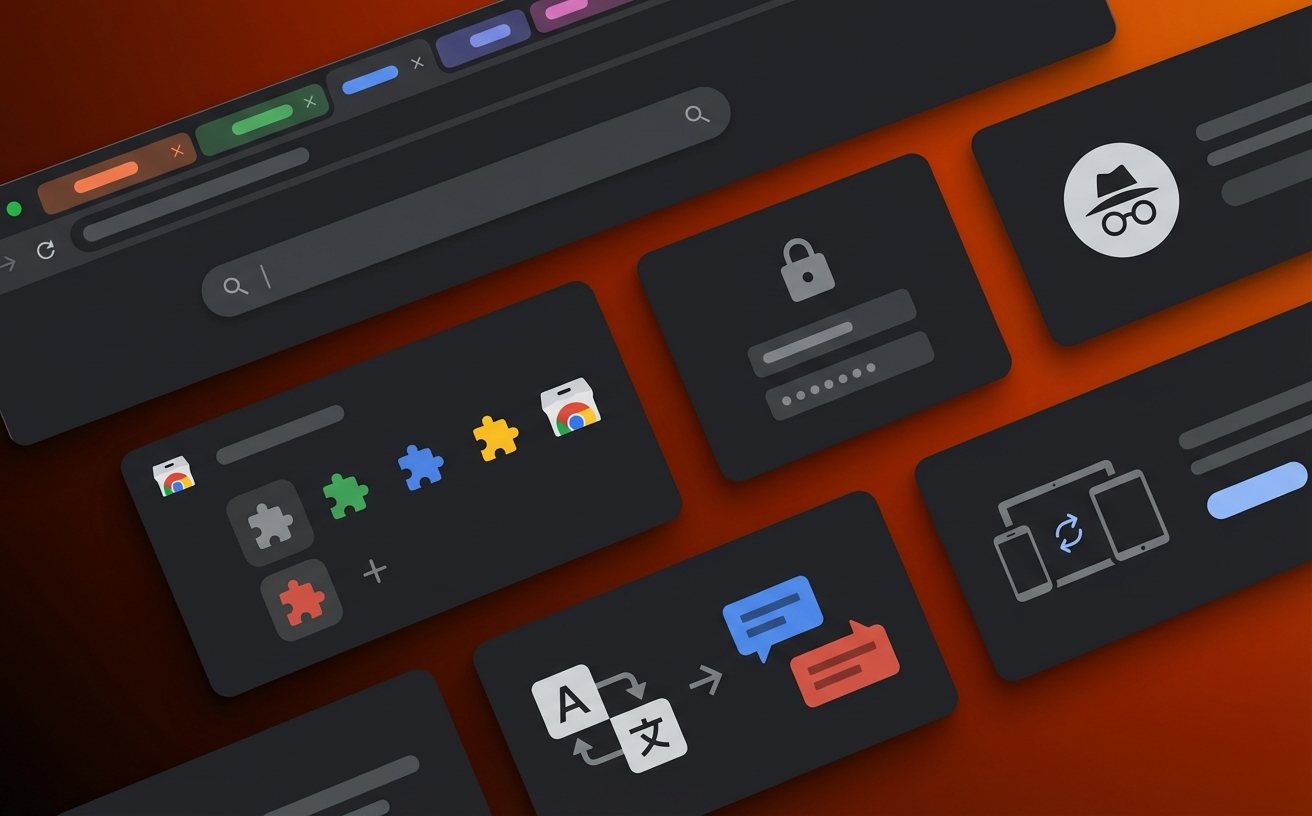
首次配置与书签无缝迁移
成功安装后,首次配置的顺畅度直接影响使用体验。在Chrome 142及后续版本中,引导界面提供了“一键导入”功能,但部分用户反馈直接从Edge导入书签时会出现层级错乱。排查此问题时,建议先在原浏览器中将书签导出为标准的HTML文件,然后在谷歌浏览器地址栏输入chrome://settings/importData,在下拉菜单中选择“以前导出的书签(HTML)”,手动指定文件路径进行导入。这种方式不仅能完美保留原有的文件夹结构,还能避免因后台进程占用导致的导入失败,让您的旧版浏览习惯在新环境中无缝衔接。
常见问题
为什么双击安装包后没有任何反应,连报错提示都没有弹出?
这通常是因为系统的后台进程中已经存在挂起的更新服务。请按下Ctrl+Shift+Esc打开任务管理器,在“详细信息”选项卡中寻找名为setup.exe或GoogleUpdate.exe的进程,右键选择“结束任务”。清理掉这些僵尸进程后,再次以管理员身份运行安装包即可。
安装时提示“磁盘空间不足”,但我C盘明明还有几十个G的余量?
这种情况多发于系统的临时文件夹(Temp)权限受限或路径解析错误。您可以按下Win+R输入%temp%,清空该文件夹内的所有缓存文件。如果问题依旧,请检查您的系统环境变量设置,确保TEMP和TMP变量指向的路径具有完整的读写权限。
刚装好的浏览器打开网页一直白屏转圈,但电脑网络正常,怎么处理?
极大概率是浏览器的硬件加速功能与您的老旧显卡驱动产生了冲突。请在桌面快捷方式上右键选择“属性”,在“目标”一栏的最后面加上一个空格和--disable-gpu参数,点击确定后通过该快捷方式启动浏览器。进入后在设置中关闭“使用硬件加速模式”,再去掉刚才添加的启动参数即可恢复正常。
总结
准备好体验极速、安全的网页浏览了吗?立即访问官方渠道下载最新版谷歌浏览器。如果在部署过程中遇到其他疑难杂症,欢迎查阅我们的官方帮助中心获取更多技术支持。
相关阅读:谷歌浏览器 安装 常见问题与排查 202603,谷歌浏览器 安装 常见问题与排查 202603使用技巧,谷歌浏览器 安装 常见问题与排查 202603