2026全新体验:谷歌浏览器 official download 视角功能深度解析 2026 与新手配置指南

2026年谷歌浏览器迎来了重大更新,“视角(Perspective)”功能正式上线。本文专为新手用户打造,提供谷歌浏览器 official download 视角功能深度解析 2026。我们将跳过繁琐的理论,直接从官方下载、首次安装配置、旧数据迁移到视角功能的实际应用场景,带你一步步掌握这个能大幅提升网页浏览与信息整理效率的全新工作流。
还在为打开几十个标签页导致浏览器卡顿、找不到资料而发愁吗?2026年Chrome v142版本引入的“视角(Perspective)”功能彻底改变了这一现状。对于刚接触这款浏览器的新手而言,如何正确获取并用好这一特性至关重要。接下来,我们将从官方渠道的获取开始,直击配置与实操核心。
避开下载陷阱与首次环境初始化
获取纯净版客户端是体验新特性的第一步。强烈建议新手仅通过“谷歌浏览器 official download”专属通道获取2026年发布的Chrome v142及以上版本。安装包下载完成后,双击运行即可自动完成部署。在首次弹出的初始化向导中,系统会提示“是否开启视角工作区”。此时请务必勾选“同步我的书签与视角布局”,并登录你的Google账号。如果你是从Edge或Firefox迁移过来,向导底部的“导入书签和设置”按钮能一键将旧浏览器的历史记录无缝接入新的视角面板中,避免数据断层。
视角功能(Perspective)的真实场景:沉浸式资料收集
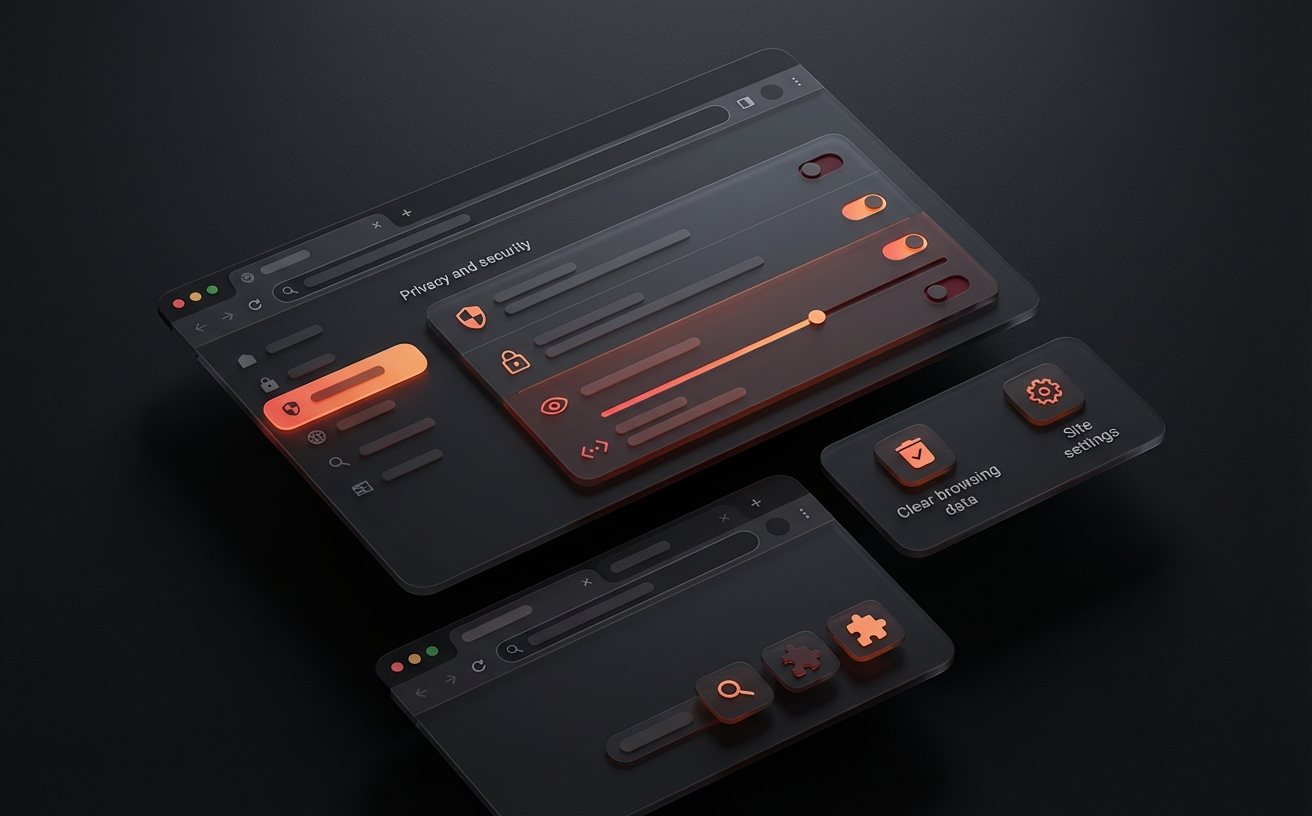
视角功能并非简单的标签页分组,而是基于上下文的独立工作流。假设你正在策划一场毕业旅行,面对机票、酒店、攻略等十几个网页,传统模式下极易误关。现在,只需点击地址栏右侧的“新建视角”图标,命名为“旅行策划”。在这个专属视角内打开的所有网页,都会被自动隔离并保存在本地缓存中。即使你彻底关闭浏览器,下次通过左侧边栏切换回“旅行策划”视角时,所有预订页面和地图路线都会瞬间恢复到你离开时的状态,彻底告别重复查找网址的烦恼。
告别手动干预:利用智能规则管理日常浏览
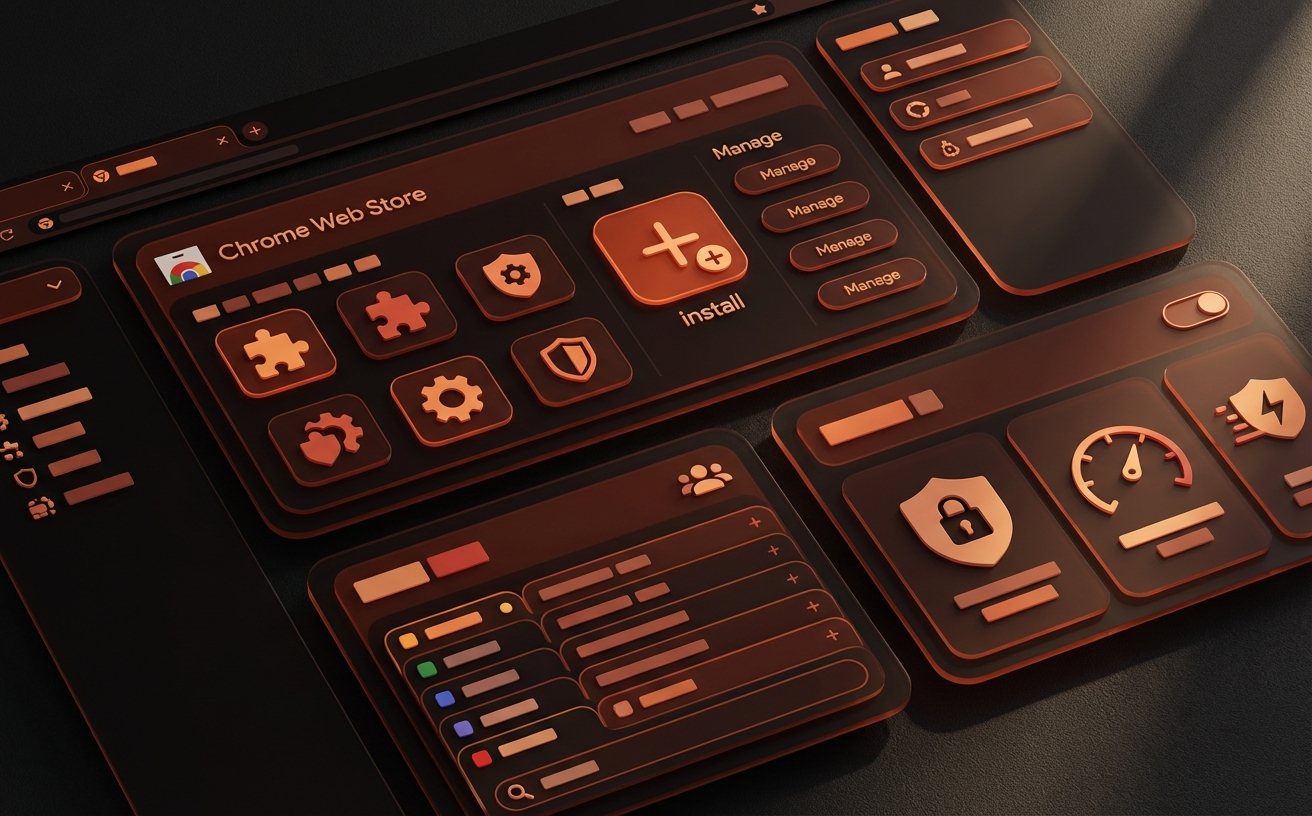
随着使用时间的推移,手动分类网页会变得繁琐。2026年的视角功能深度整合了本地智能规则。进入“设置 > 视角与标签页”,你可以配置自动归类条件。例如,设定“所有包含‘bilibili.com’的域名自动进入‘娱乐视角’”。此外,保持浏览器处于最新状态是确保规则准确运行的关键。当右上角出现绿色或红色的“更新”按钮时,意味着后台已下载好补丁,只需点击“重新启动以更新”,整个过程不到10秒,且更新后你当前所在的所有视角状态均会无损保留,无需担心工作进度丢失。
跨设备同步延迟与视角布局错乱的排查技巧
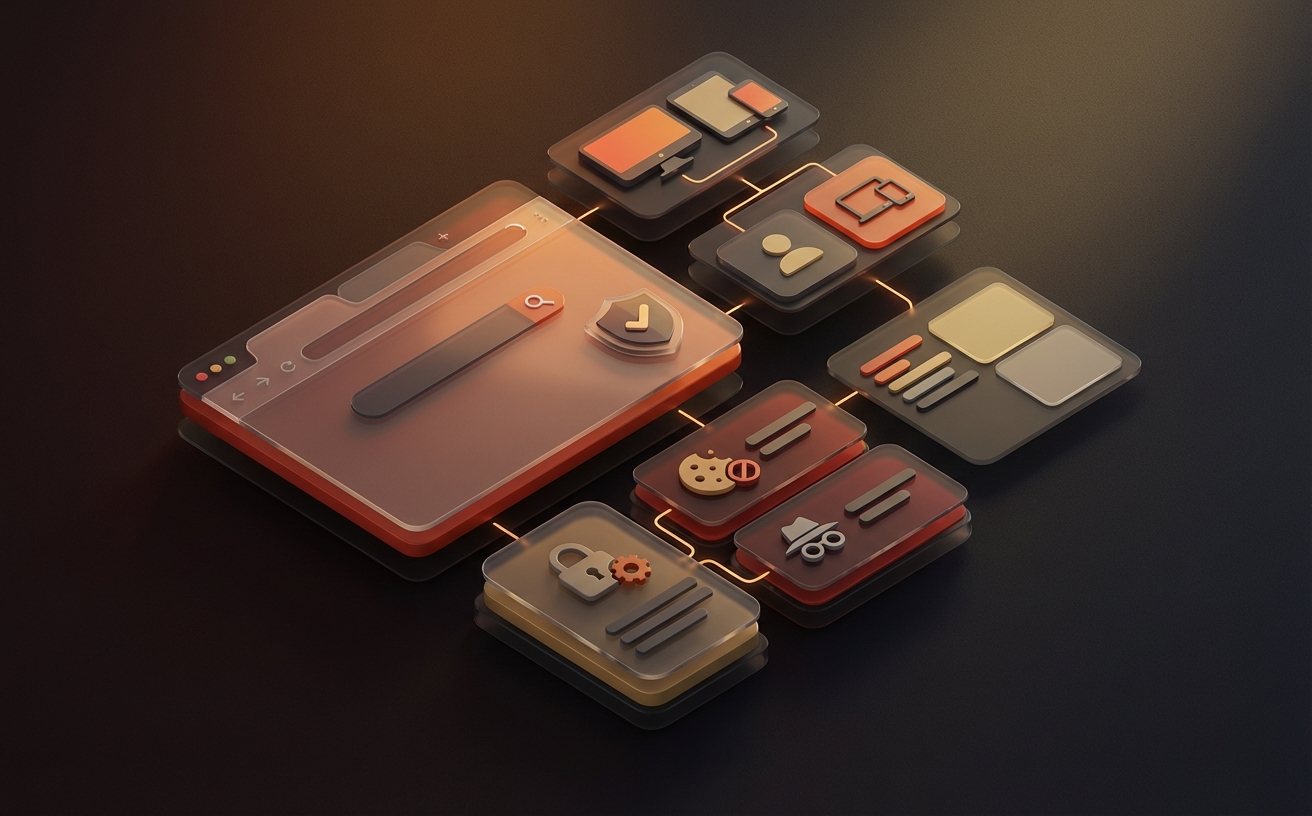
新手在多台电脑间使用视角功能时,偶尔会遇到布局未同步的状况。如果你在公司电脑创建的“工作视角”没有出现在家里的笔记本上,请首先检查右上角的头像状态。若显示“同步已暂停”,通常是因为账号安全验证过期。点击头像重新输入密码即可恢复。另外,在Chrome v142.0.7250.0版本中,如果遇到视角面板加载白屏,可以通过在地址栏输入`chrome://flags`,搜索“Perspective UI Render”并将其设置为“Disabled”,重启浏览器即可临时解决显卡硬件加速导致的渲染冲突。
常见问题
刚通过官方渠道装好Chrome,为什么侧边栏找不到“视角”切换按钮?
这通常是因为默认界面布局被隐藏。请在浏览器顶部标签栏空白处右键点击,勾选“显示视角面板(Show Perspective Panel)”,或者直接使用快捷键 Ctrl+Shift+P 即可快速呼出该功能模块。
我把旧版浏览器的书签导入到2026新版后,它们会自动分配到不同的视角里吗?
不会自动分配。导入的书签会统一存放在“未分类书签”文件夹中。你需要手动将它们拖拽到各个独立的视角工作区,或者在设置中建立智能匹配规则来让系统批量整理。
开启多个视角后,电脑内存占用会像以前开几十个标签页那样飙升吗?
不会。视角功能底层采用了冻结机制。当你切换到“视角A”时,后台的“视角B”会自动进入深度休眠状态,释放其占用的CPU和内存资源,因此即使建立十几个视角也能保持流畅运行。
总结
准备好彻底改变你的网页浏览习惯了吗?立即访问谷歌浏览器 official download 专区获取2026最新版本,开启你的高效视角工作流!
相关阅读:谷歌浏览器 official download 视角功能深度解析 2026,谷歌浏览器 official download 视角功能深度解析 2026使用技巧,深度解析谷歌浏览器功能:从安装配置到高效迁移的全