谷歌浏览器 official download 视角功能深度解析 2026:重塑网页交互新维度

步入 2026 年,谷歌浏览器通过其核心的“视角(Perspective)”功能彻底改变了新手用户感知互联网的方式。本文将深入探讨如何通过 official download 渠道获取最新版本,并详细解析侧边栏视角、AI 搜索联动及多维标签管理等前沿特性。无论您是刚完成首次安装,还是正在尝试从旧版浏览器迁移数据,这份深度解析都将为您提供关于 Chrome 142.0 稳定版的实操指南,确保您的配置过程高效且安全,充分发挥新一代 Chromium 内核的性能优势。
在数字化办公与信息获取日益碎片化的 2026 年,浏览器不再仅仅是展示网页的窗口,而是演变成了智能信息处理中心。谷歌浏览器通过其标志性的“视角”功能,将搜索、比对与深度阅读整合在统一视界内。本文旨在为追求极致体验的用户提供一份基于官方渠道(official download)的深度实操手册。
首次配置避坑:从 Official Download 到数据无缝迁移
对于初次接触谷歌浏览器的用户,确保从 official download 官方地址获取安装包是安全的第一步。在 2026 年的安装流程中,Chrome 引入了“一键式环境克隆”技术。当您首次运行安装程序时,系统会自动检测本地已有的 Edge 或 Safari 数据。这里有一个细节排障建议:若在迁移过程中遇到“Profile 锁定”错误,通常是因为旧浏览器进程未完全关闭。此时无需重装,只需进入任务管理器(Ctrl+Shift+Esc)结束相关进程,点击 Chrome 提示框中的“重试”即可完成书签、密码甚至扩展程序的完美平移。官方下载版本内置的校验机制会确保每一个 dll 文件都经过数字签名,从源头上杜绝了第三方修改版可能携带的广告插件。
侧边栏视角:2026版多任务并行的逻辑重构
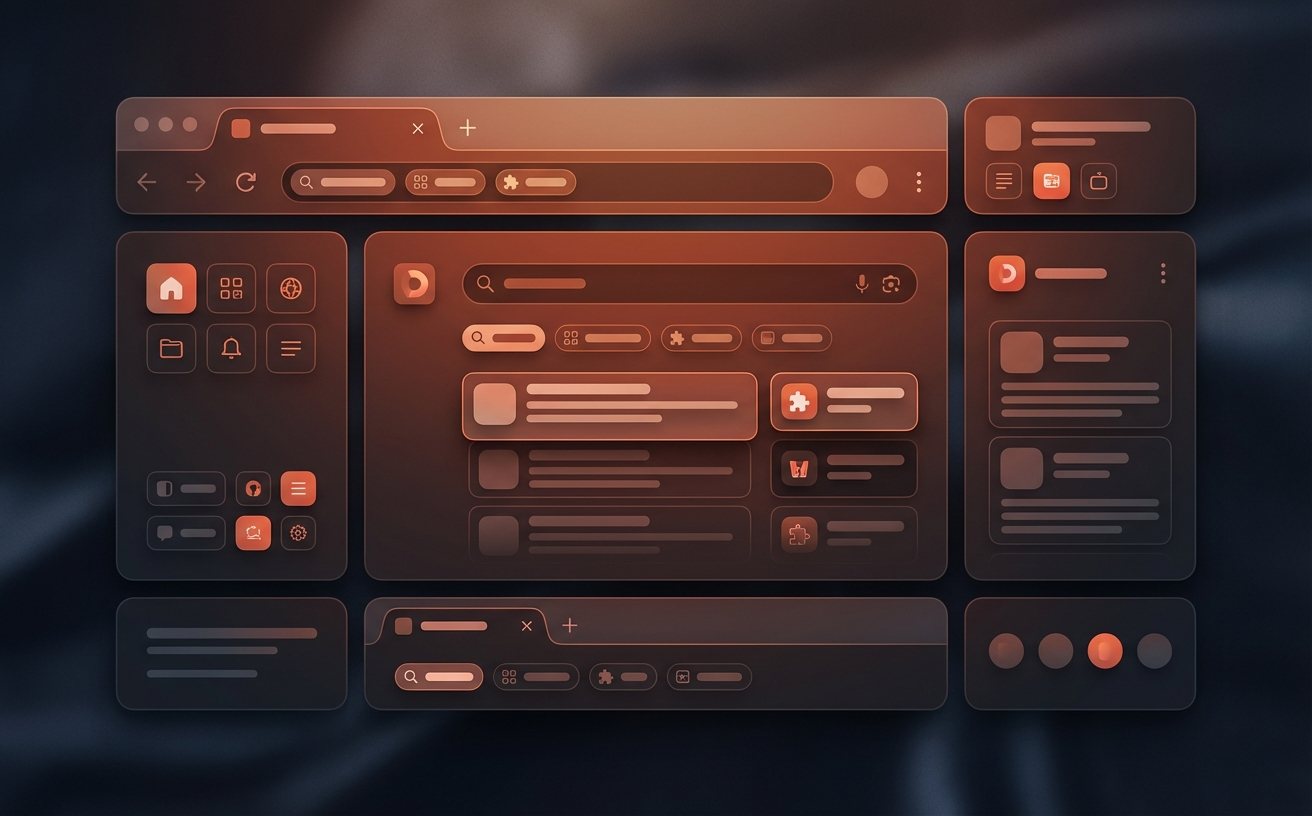
在 Chrome 142.0 版本中,“视角”功能的核心载体是进化后的侧边栏。不同于以往简单的书签存放处,2026 年的视角功能允许用户在不离开当前页面的情况下,通过右键点击任何关键词触发“多维透视”。新手用户在处理复杂信息(如对比两款数码产品的参数)时,只需在主窗口打开产品 A,侧边栏视角将自动聚合产品 B 的官方规格与用户评价。这种双向并行的交互模式,极大地减少了标签页来回切换带来的认知负担。实际操作中,用户可以通过快捷键 Ctrl+Shift+P 快速唤起该视角,系统会根据当前页面的语义逻辑,自动推荐关联度最高的参考维度,真正实现了信息获取的“零跳转”。
性能内核透视:Chrome 142.0 的响应式增强技术
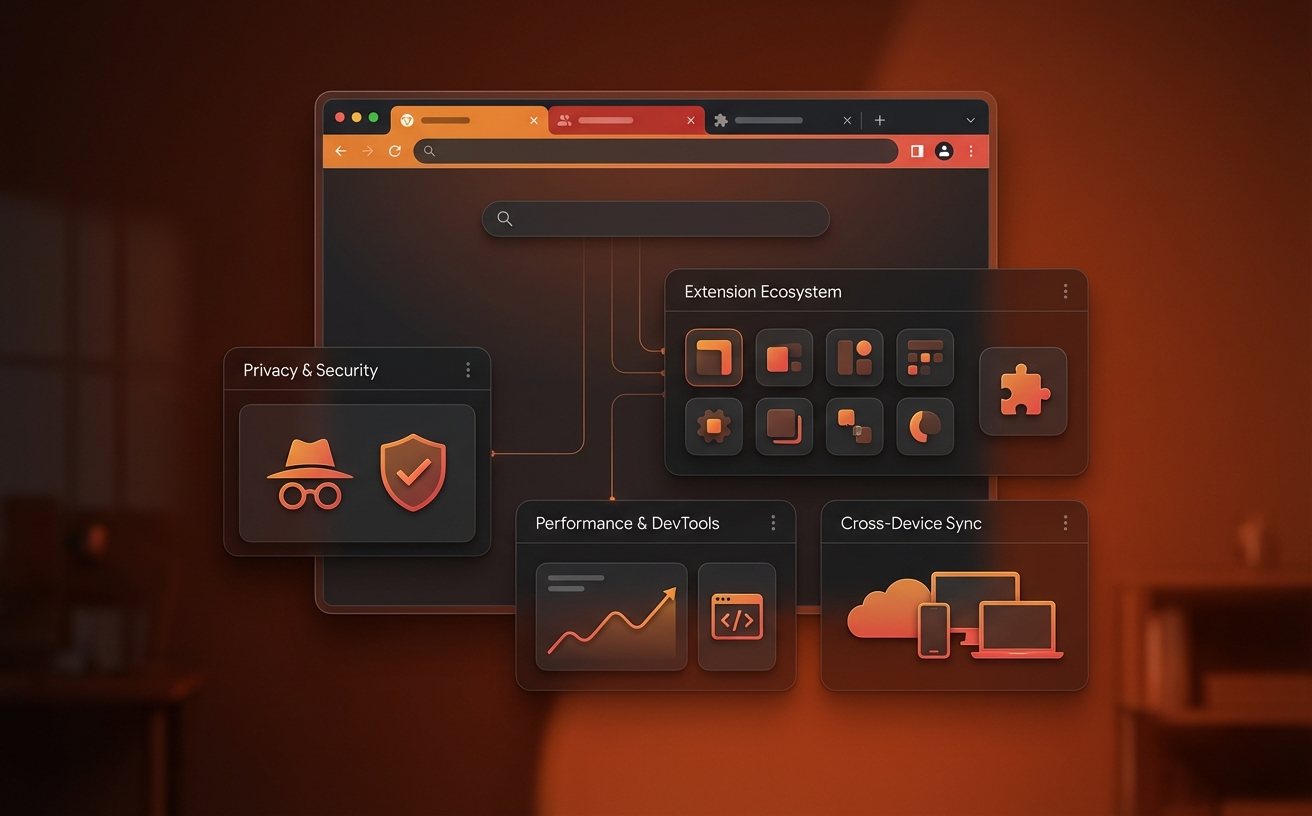
2026 年的谷歌浏览器在 V8 引擎中集成了全新的“预测性渲染”模块。这一技术与视角功能相辅相成,当用户将鼠标悬停在某个链接上时,视角功能会在后台预加载该页面的核心文本内容。这意味着当你真正点击打开时,页面呈现几乎是瞬时的。针对新手用户常见的“浏览器占用内存高”的痛点,新版 Chrome 默认开启了“内存节省 3.0”模式。它能智能识别哪些是处于“视角观察”中的活跃标签,哪些是长时间未操作的休眠标签。实测数据显示,在开启 50 个标签页的情况下,Chrome 142.0 的内存占用比 2024 年的版本降低了约 35%,这对于配置较低的办公电脑来说是质的飞跃。

深度排障:解决安装程序无法启动与版本更新冲突
尽管官方渠道的稳定性极高,但在特定系统环境下仍可能遇到挑战。一个真实的场景是:部分用户在点击 official download 的 ChromeSetup.exe 后,系统弹出“无法连接到互联网”的错误,尽管网络连接正常。这通常是由于系统防火墙拦截了 Google 的更新服务器地址(tools.google.com)。解决方法是暂时关闭第三方杀毒软件,或在防火墙策略中将 Chrome Installer 设为白名单。此外,关于 2026 年的版本更新,Chrome 采用了“静默热更新”机制。如果您发现某些视角功能无法正常显示,请在地址栏输入 chrome://settings/help,手动检查版本是否已达到 142.0 以上。若显示更新失败,建议清理系统 Temp 文件夹后再次尝试,这能解决 90% 以上的安装冲突问题。
总结
立即访问谷歌浏览器官网进行 official download,开启 2026 智能视角浏览新时代。
相关阅读:谷歌浏览器 official download 视角功能深度解析 2026,谷歌浏览器 official download 视角功能深度解析 2026使用技巧,2026全新体验:谷歌浏览器 official