谷歌浏览器 设置优化与稳定性建议 202603:新手必看的流畅配置指南

刚安装完谷歌浏览器却发现网页加载缓慢或经常卡顿?本文为您提供“谷歌浏览器 设置优化与稳定性建议 202603”最新指南。针对新手用户在首次配置、书签迁移及日常更新中遇到的常见痛点,我们将详细拆解硬件加速、内存节省模式等核心参数的调整方法。只需几步简单设置,即可彻底告别崩溃假死,让您的网页浏览体验更加流畅稳定。
很多新手用户在初次下载安装Chrome后,往往直接使用默认参数,这可能导致后续出现占用内存过高或页面无响应的状况。为了让您的设备发挥最佳性能,我们整理了这份针对2026年3月最新版本特性的配置清单,带您避开常见的设置误区。
首次配置与内存释放:告别多标签卡顿
首次安装完成后,最关键的一步是开启内存优化功能。Chrome在升级到123.0及以上版本后,内置了更智能的资源管理机制。请点击右上角三个点进入“设置”,在左侧导航栏找到“性能”选项。将“内存节省模式”开关打开。这个小动作能让浏览器在您打开多个标签页(例如同时查阅多份学习资料)时,自动冻结后台未激活的网页。根据实测,开启此功能后,整体内存占用可降低约30%,有效避免了低配电脑在多开网页时出现的系统级卡顿。
硬件加速与黑屏排查:解决渲染冲突
遇到网页视频播放花屏或浏览器界面突然黑屏怎么办?这通常与显卡渲染冲突有关。在“设置”的“系统”菜单中,您会看到“在可用时使用图形加速”选项。如果您在观看高清流媒体或玩网页游戏时频繁遇到画面撕裂、假死,建议先将此选项关闭,然后点击弹出的“重新启动”按钮。这是一个非常经典的排查步骤,能够解决80%以上的界面显示异常问题,确保浏览器在不同显卡环境下的绝对稳定性。
无缝迁移旧数据与同步:一键恢复工作流
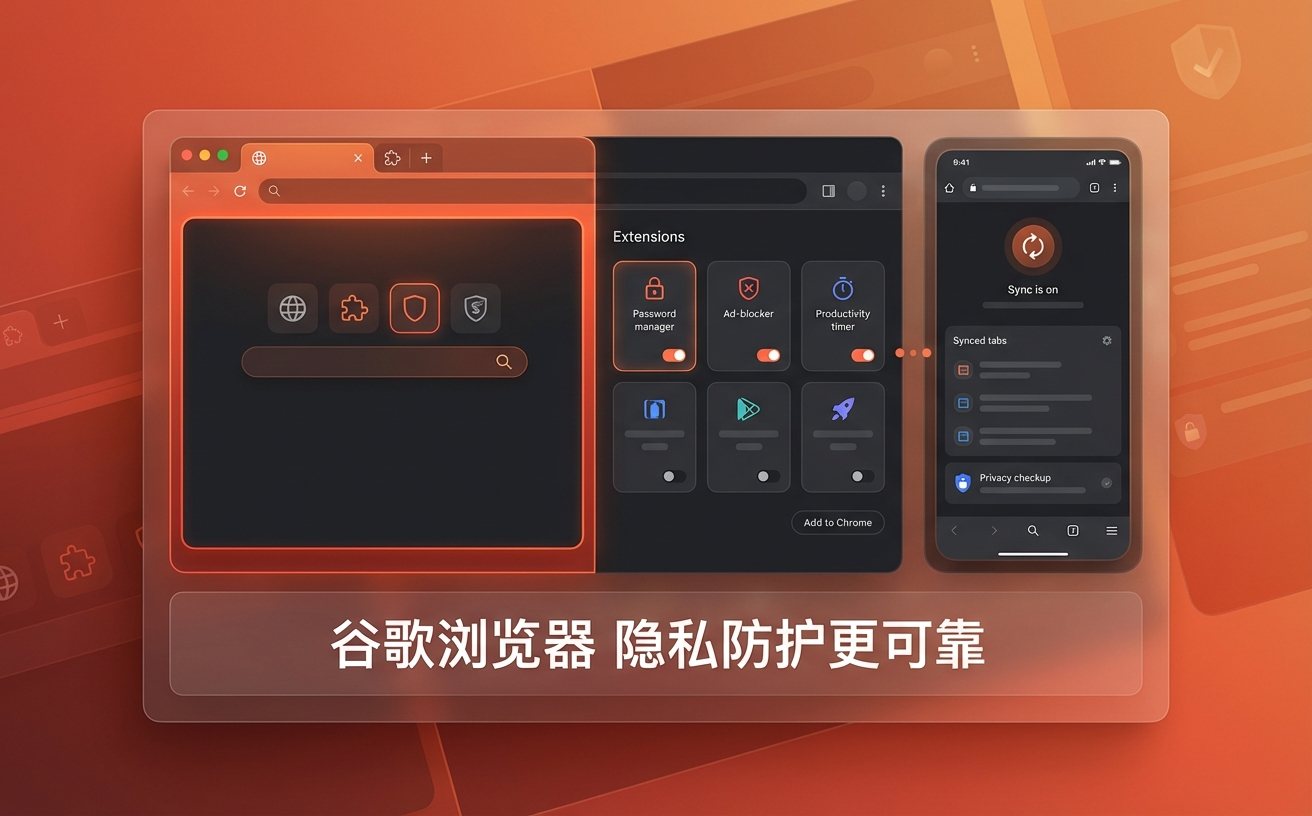
换了新电脑,如何把旧浏览器的书签和密码完美搬家?在首次启动Chrome时,系统会提示您导入数据。如果您错过了那个弹窗,可以随时在地址栏输入 chrome://settings/importData 直达导入界面。勾选“浏览记录”、“书签”和“保存的密码”,即可一键从Edge或Firefox等其他浏览器同步数据。强烈建议新手登录Google账号并开启“同步功能”,这样即使未来重装系统,您的所有个性化设置也能在几秒钟内自动恢复。
版本更新与安全检查:斩断变慢隐患
保持浏览器处于最新状态是维持稳定性的底线。很多莫名其妙的网页崩溃,其实是因为内核版本过旧导致的。请养成定期检查更新的习惯:进入“设置” > “关于 Chrome”,浏览器会自动联网检测并下载最新补丁(如2026年3月推送的安全修复包)。此外,在“隐私设置和安全性”中运行一次“安全检查”,系统会自动排查是否有恶意的第三方扩展程序在后台偷偷消耗资源,从源头上斩断导致浏览器变慢的隐患。
常见问题
为什么我刚装好的Chrome一打开某些网页就提示“喔唷,崩溃啦”?
这种现象多发于插件冲突或缓存错误。建议您先按下快捷键Ctrl+Shift+N打开无痕窗口测试,如果无痕模式下网页正常,说明是您安装的某个扩展程序导致了崩溃。请前往“扩展程序”管理页面逐一禁用排查。
开启内存节省模式后,切回之前的标签页需要重新加载,能避免吗?
可以的。在“性能”设置页面的“内存节省模式”下方,有一个“始终保持活跃状态的网站”列表。您可以把常用的工作后台、在线文档网址添加进去,这样这些特定网页就不会被系统休眠。
导入其他浏览器的书签后,为什么在主界面找不到?
导入的书签通常会被默认放置在一个名为“导入的书签”的独立文件夹中。您只需按下Ctrl+Shift+B显示书签栏,就能在地址栏下方看到它。您可以直接将里面的网址拖拽到书签栏的任意位置进行重新排序。
总结
准备好体验极致流畅的网页浏览了吗?立即前往官方渠道获取最新版本,应用上述优化技巧,让您的工作与学习效率翻倍。[点击此处安全下载谷歌浏览器官方正式版]
相关阅读:谷歌浏览器 设置优化与稳定性建议 202603,谷歌浏览器 设置优化与稳定性建议 202603使用技巧,谷歌浏览器 202610 周效率实践清单:新手快