谷歌浏览器教程:从安装到高效使用的完整指南(2026版)

这篇谷歌浏览器教程面向刚接触 Chrome 的用户,覆盖下载安装、首次配置、版本更新与数据迁移四大核心场景。文章基于 Chrome 123 稳定版撰写,包含真实操作步骤与常见报错的排查方法,帮你用最短时间把浏览器调整到顺手的状态,避免踩坑。
很多人下载了谷歌浏览器却不知道怎么把它用好——默认搜索引擎没改、书签没同步、更新卡在旧版本。这篇教程不讲空话,直接按「装好→配好→保持最新→搬家」的顺序,把你最可能遇到的问题逐个解决。
下载与安装:避开捆绑软件的正确姿势
打开 google.cn/chrome 或 google.com/chrome,点击「下载 Chrome」获取在线安装器(Windows 版文件名通常为 ChromeSetup.exe,约 1.5 MB)。运行后安装程序会自动拉取完整包,全程无需手动选路径。如果你的网络环境下载缓慢,可以在本站获取离线完整安装包(约 110 MB),双击即可完成安装,不依赖网络。安装完成后 Chrome 会自动创建桌面快捷方式并首次启动。注意:从第三方站点下载时务必校验文件签名,发布者应为 Google LLC,否则可能被捆绑广告插件。macOS 用户拖拽 .dmg 中的图标到 Applications 文件夹即可,首次打开如遇「无法验证开发者」提示,前往系统设置 > 隐私与安全性 > 点击「仍要打开」。

首次配置:五分钟让 Chrome 变成你的主力浏览器
首次启动后 Chrome 会引导你登录 Google 账号。登录的核心价值是开启同步——书签、密码、打开的标签页可以在手机和电脑之间无缝流转。如果暂时不想登录,点击跳过即可,后续随时可在右上角头像处补登。接下来建议做三件事:第一,进入 设置 > 搜索引擎,确认默认搜索引擎是否符合你的习惯;第二,打开 设置 > 外观,勾选「显示主页按钮」并设定你常用的起始页;第三,前往 设置 > 下载内容,把默认下载路径改到你容易找到的文件夹,比如桌面或专用的 Downloads 目录。一个真实场景:不少用户反馈安装后地址栏输入关键词跳转到了非预期的搜索引擎,原因通常是系统中残留了旧浏览器的劫持插件,解决办法是进入 chrome://extensions 逐一排查并移除来源不明的扩展。
数据迁移:把旧浏览器的书签和密码搬过来
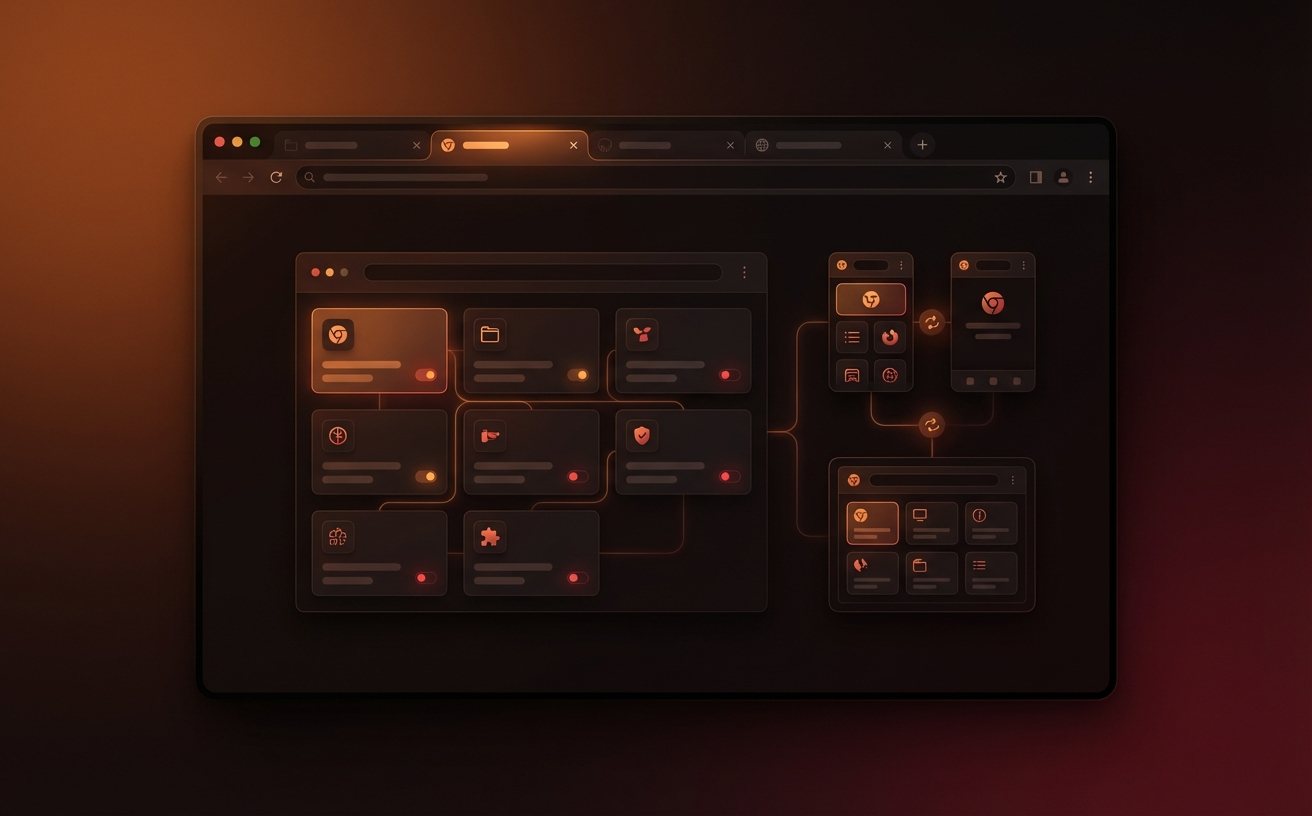
从其他浏览器切换到 Chrome 时,最怕丢书签和保存的密码。Chrome 内置了导入工具:打开 设置 > 导入书签和设置,下拉菜单中可选择 Firefox、Edge、Safari 等来源,勾选需要的数据类型后点击「导入」,通常几秒内完成。如果来源浏览器不在列表中,可以先从旧浏览器导出 HTML 格式的书签文件,再通过 Chrome 书签管理器(Ctrl+Shift+O)右上角菜单选择「导入书签」加载该文件。密码迁移稍复杂一些:旧浏览器一般支持导出 CSV 格式的密码文件,在 Chrome 中访问 chrome://password-manager/settings,开启「导入密码」功能后上传 CSV 即可。操作完成后务必删除本地的 CSV 明文文件,避免密码泄露。实测从 Firefox 115 导入约 2000 条书签 + 300 条密码,耗时不到 10 秒,数据完整无丢失。

保持最新:自动更新机制与手动检查方法
Chrome 采用静默自动更新策略,后台服务 GoogleUpdate(macOS 上为 Google Software Update)会定期检查新版本并在下次重启浏览器时生效。你可以在地址栏输入 chrome://settings/help 查看当前版本号,截至 2026 年 2 月,稳定版已迭代到 Chrome 123。如果该页面显示「检查更新时出错」,大概率是更新服务被禁用或网络策略阻断了 Google 域名。Windows 下可以打开任务管理器 > 服务,找到 gupdate 和 gupdateM,确认状态不是「已禁用」;如果是,右键改为「手动」后重试。另一个常见问题是企业环境下 IT 部门通过组策略锁定了更新频道,此时 chrome://settings/help 会提示「由贵单位管理」,需要联系管理员调整策略。保持最新版本不仅能获得新功能,更重要的是及时修补安全漏洞。
常见问题
安装 Chrome 时提示「0x80004002 - 找不到这个接口」怎么处理?
这个错误常见于 Windows 7/10 系统注册表异常。先以管理员身份运行命令提示符,依次执行 net stop wuauserv、net stop cryptSvc、net stop bits,然后重命名 C:\Windows\SoftwareDistribution 为 SoftwareDistribution.old,再重新启动上述服务后重试安装。如果仍然失败,改用离线完整安装包可以绕过在线安装器的依赖问题。
登录 Google 账号后,哪些数据会被同步到云端?能只同步一部分吗?
默认情况下,书签、密码、历史记录、打开的标签页、扩展程序、自动填充数据和设置项都会同步。如果你只想同步部分内容,进入 设置 > 同步功能和 Google 服务 > 管理同步内容,关闭「同步所有内容」开关后逐项勾选即可。关闭密码同步不会删除已上传的云端密码,需要到 passwords.google.com 手动清理。
电脑上同时装了多个 Chrome 版本(稳定版和 Beta),书签会互相覆盖吗?
不会。Chrome 的稳定版、Beta、Dev 和 Canary 各自使用独立的用户数据目录,书签和配置互不干扰。但如果你用同一个 Google 账号登录了多个版本并都开启了同步,云端数据会合并,可能出现书签重复。建议不同渠道版本使用不同 Google 账号,或者在非稳定版中关闭同步功能。
总结
准备好开始了吗?点击本页顶部的下载按钮获取最新版谷歌浏览器,按照教程完成配置,几分钟就能拥有一个干净、快速、属于你的 Chrome。如果使用中遇到其他问题,欢迎查看我们的进阶教程或在评论区留言。
相关阅读:谷歌浏览器教程,谷歌浏览器教程使用技巧